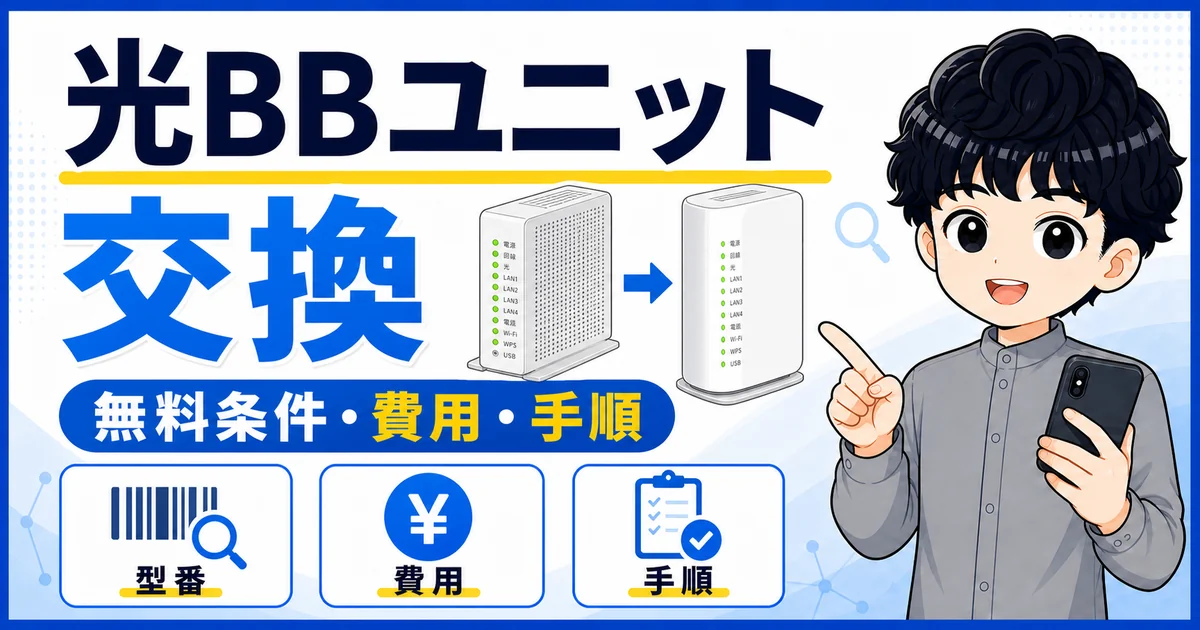
光BBユニットの交換について、こんな疑問はありませんか?
- どの窓口から交換を申し込めばいい?
- 古い機種や故障なら無料で交換できる?
- 新しい機器が届いたら、古い機器はどう返す?
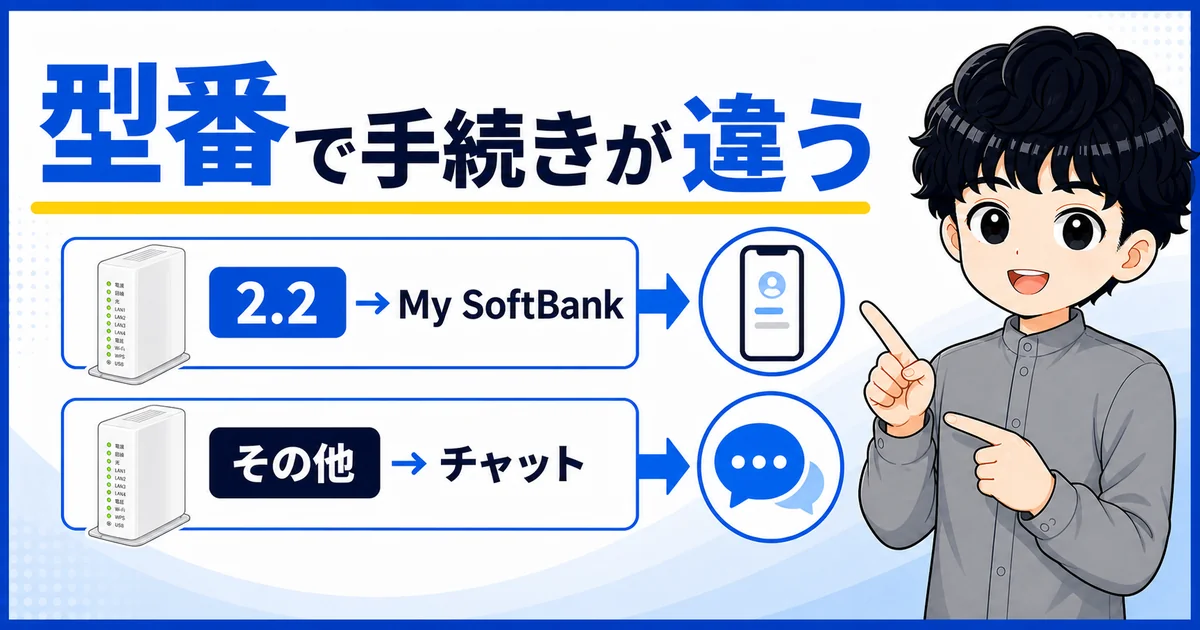
結論、光BBユニットの型番によって手続き先が異なります。
対象回線タイプでE-WMTA2.2を利用中なら、My SoftBankからE-WMTA2.4への変更手続きができます。
それ以外の型番や契約は、チャットサポートで症状や状態を確認してもらいましょう。
| 利用中の型番 | 主な手続き先 |
|---|---|
| E-WMTA2.2 | My SoftBank |
| その他の型番・契約 | チャットサポート |
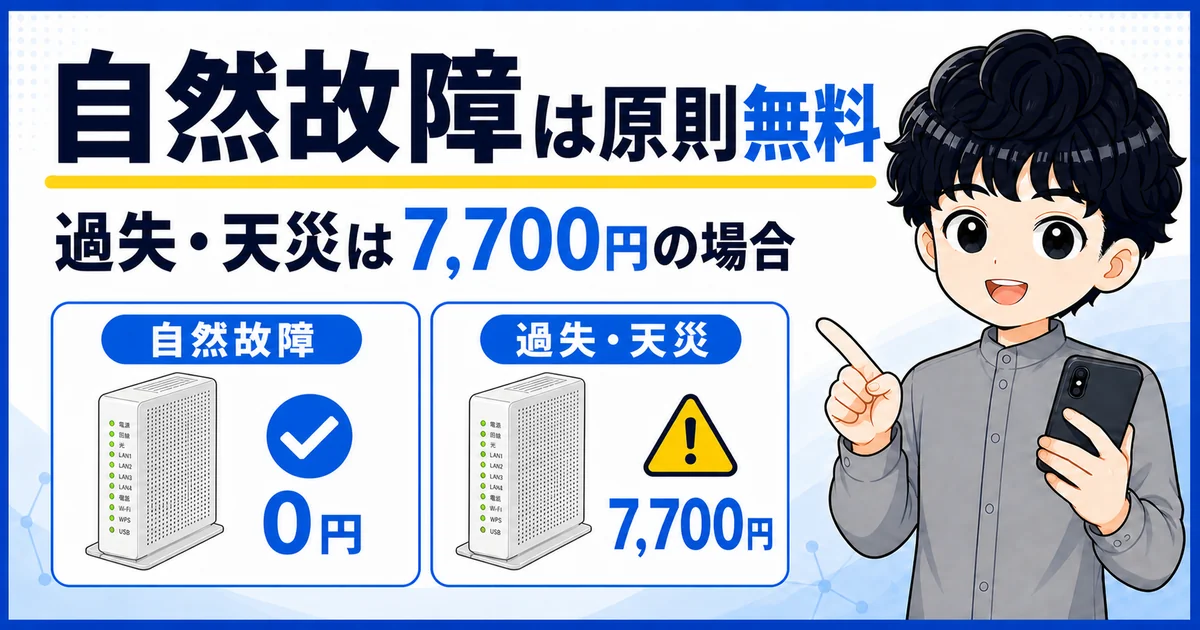
レンタル中の自然故障は原則無料です。
ただし、不注意や天災による故障・破損では、7,700円(税込)がかかる場合があります。
この記事では、型番の確認から申し込み、新しい機器の受け取り、接続設定まで順番に解説します。
- 型番ごとの交換窓口
- 無料交換できる条件と有料になるケース
- My SoftBankとチャットで申し込む方法
- 新旧機器を入れ替えるときの注意点
- 市販ルーターを使う場合の考え方
交換品は配送時に引き取りとなるため、申し込み後は古い光BBユニットを先に梱包しておきましょう。
光BBユニットの交換方法は型番で異なる
光BBユニットの交換窓口は、すべての型番で同じではありません。
まず本体側面のラベルを見て、E-WMTA2.2・2.3・2.4のどれかを確認してください。型番の記載がない機器はE-WMTA2.1です。
E-WMTA2.2はMy SoftBankからE-WMTA2.4へ変更する
E-WMTA2.2を利用中なら、My SoftBankからE-WMTA2.4への変更手続きができます。
ただし、対象となる回線タイプが決まっています。
| 契約サービス | 対象となる主な回線タイプ |
|---|---|
| SoftBank 光・SoftBank 光+ | ハイスピード、スーパーハイスピード、ギガスピード |
| Yahoo! BB 光 with フレッツ/フレッツコース | 対象となるフレッツ光ネクスト回線 |
契約中の回線タイプが分からない場合は、My SoftBankの契約情報を確認しましょう。
ソフトバンク公式の交換案内からMy SoftBankへログインすると、対象者は変更手続きへ進めます。
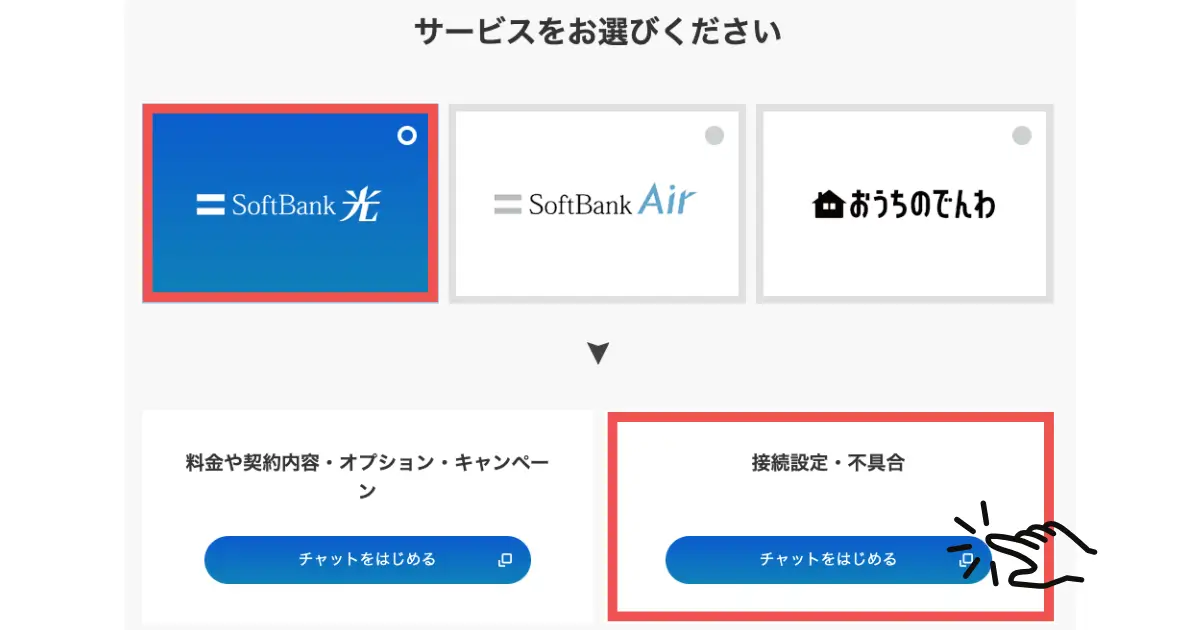
その他の型番・契約はチャットで症状を確認する
E-WMTA2.1・2.3・2.4を利用中の場合は、チャットサポートへ相談します。
オペレーターが症状や機器の状態を確認したうえで、交換が必要かを案内します。
| 確認項目 | 内容 |
|---|---|
| 受付時間 | 10:00~19:00 |
| 受付日 | 年中無休 |
| 用意 | 型番、症状、認証ID(S-ID)など |
現行の公式交換ページでは、SoftBank 光の故障・破損の問い合わせ先としてチャットが案内されています。
ソフトバンク公式の機器交換窓口から相談してください。
交換前に型番と不具合の状態を確認する
通信が遅い、Wi-Fiが途切れるという症状だけでは、光BBユニットの故障と断定できません。
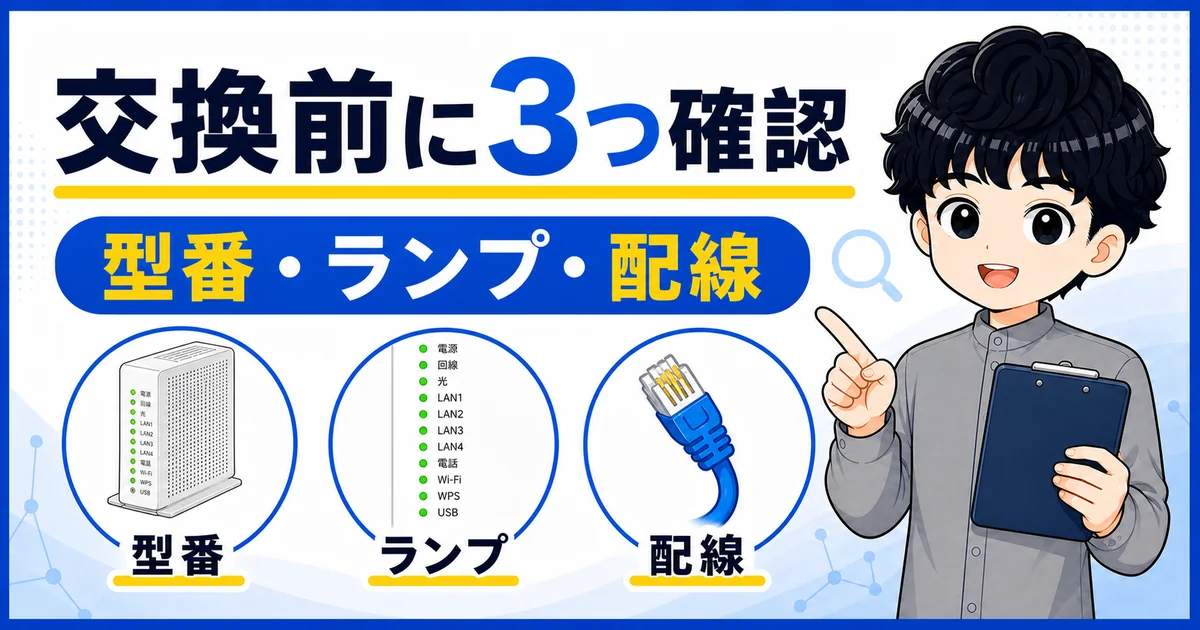
交換を申し込む前に、型番とランプ状態、配線などを確認しましょう。
型番は本体側面のラベルで確認できる
光BBユニットの型番は、本体側面のラベルに書かれています。
- E-WMTA2.4
- E-WMTA2.3
- E-WMTA2.2
- 型番の記載がない場合はE-WMTA2.1
光BBユニットは、側面にSoftBankのロゴがある白い機器です。NTTのロゴがあるONUやホームゲートウェイと間違えないようにしてください。
どの機器が故障しているか分からない人は、ONUと光BBユニットの違い、故障の確認方法を先に確認しましょう。
速度低下や途切れは交換以外で直ることもある
速度低下や接続の途切れは、設置場所やLANケーブル、端末側の問題でも起こります。
交換前に次の項目を確認してください。
- ONUと光BBユニット、スマホやパソコンを再起動する
- 光BBユニットのランプに異常がないか確認する
- LANケーブルが抜けていないか確認する
- 電子レンジやテレビの近く、床、棚の中を避けて設置する
- 特定の端末だけで症状が出ていないか確認する
同梱のLANケーブルへ交換すると、速度が改善する場合もあります。
上記を試しても直らない場合は、ソフトバンク光が途切れるときの確認手順も参考にしてください。
光BBユニットを無料交換できる条件と費用
光BBユニットはソフトバンクから借りているレンタル機器です。
レンタル中の自然故障なら原則無料ですが、故障や破損の原因によっては料金が発生します。
自然故障はレンタル中なら原則無料
通常どおり使っていて故障したレンタル機器は、レンタル期間中なら原則無料で交換できます。
また、E-WMTA2.2の対象者は、故障していなくてもMy SoftBankからE-WMTA2.4への変更手続きが可能です。
| 状況 | 費用の考え方 |
|---|---|
| レンタル中の自然故障 | 原則無料 |
| E-WMTA2.2から対象機種へ変更 | 追加料金なしで手続き可能 |
| 故障原因を特定できない | チャットで確認 |
実際の交換可否は型番、回線タイプ、機器の状態によって変わるため、手続き画面またはチャットの案内を確認してください。
過失や天災による故障・破損は7,700円の場合がある
不注意や天災で光BBユニットを故障・破損させた場合は、7,700円(税込)が請求されることがあります。
| 機器 | 修理交換料金 |
|---|---|
| 光BBユニット | 7,700円(税込) |
料金は必ず発生するわけではなく、故障・破損の状況を確認して判断されます。
紛失や盗難など、機器を返却できない場合も自己判断せず、チャットサポートへ相談しましょう。
My SoftBankでE-WMTA2.2を交換する手順
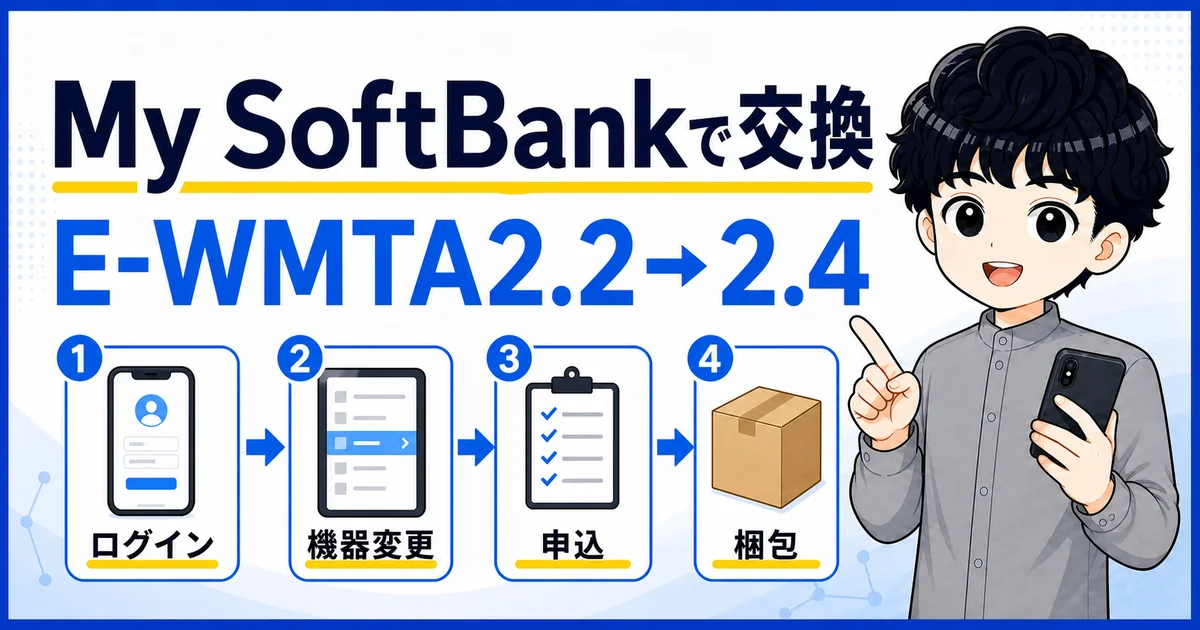
E-WMTA2.2からE-WMTA2.4への変更は、My SoftBankで手続きできます。
認証ID(S-ID)が分からなくても、携帯電話の回線情報からログインできる場合があります。
手順1:My SoftBankへログインする
公式の交換案内ページからMy SoftBankへ進みます。
認証ID(S-ID)とパスワード、または携帯電話の回線情報でログインしてください。
手順2:「光BBユニットレンタル」を選ぶ
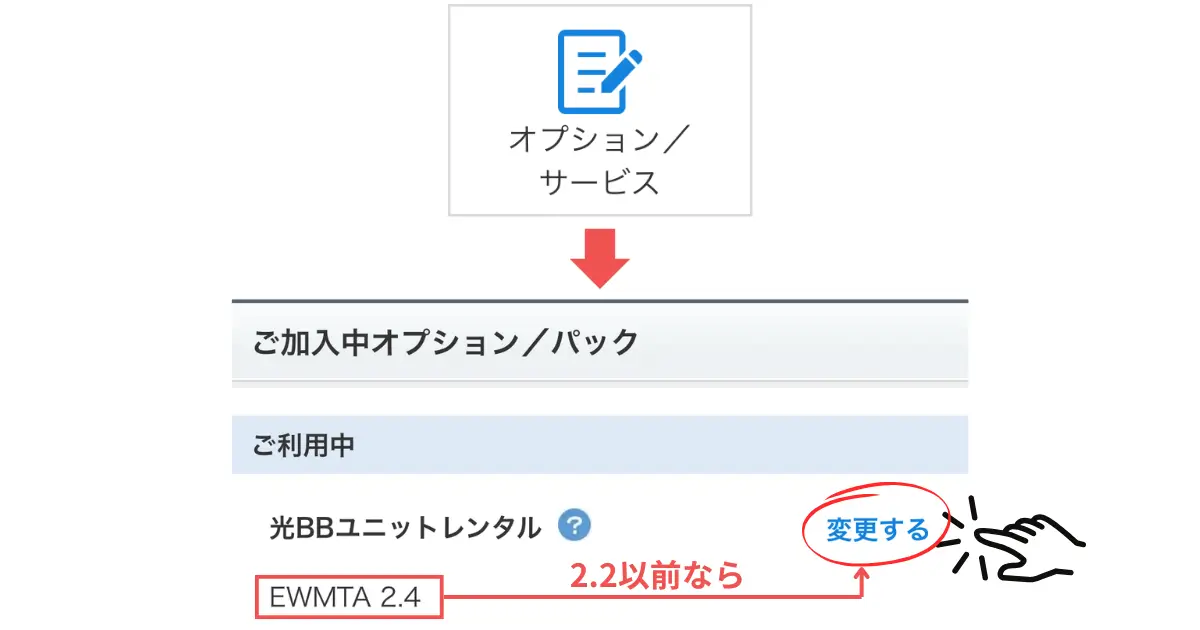
契約中のサービスから「光BBユニットレンタル」を開き、「機器を変更する」を選びます。
対象外の契約では変更項目が表示されない場合があります。そのときはチャットサポートへ相談しましょう。
手順3:E-WMTA2.4を選んで申し込む
変更する機器を選び、注意事項と申込内容を確認します。
内容に問題がなければ同意欄へチェックを入れ、「申込」を選んで手続きを完了してください。
手順4:古い機器を梱包して配送を待つ
新しい機器は、通常なら手続き完了後1週間程度で届きます。
交換品の配送時に古い光BBユニットを引き渡すため、配達日までに梱包しておきましょう。
その他の型番・契約はチャットで交換を相談する
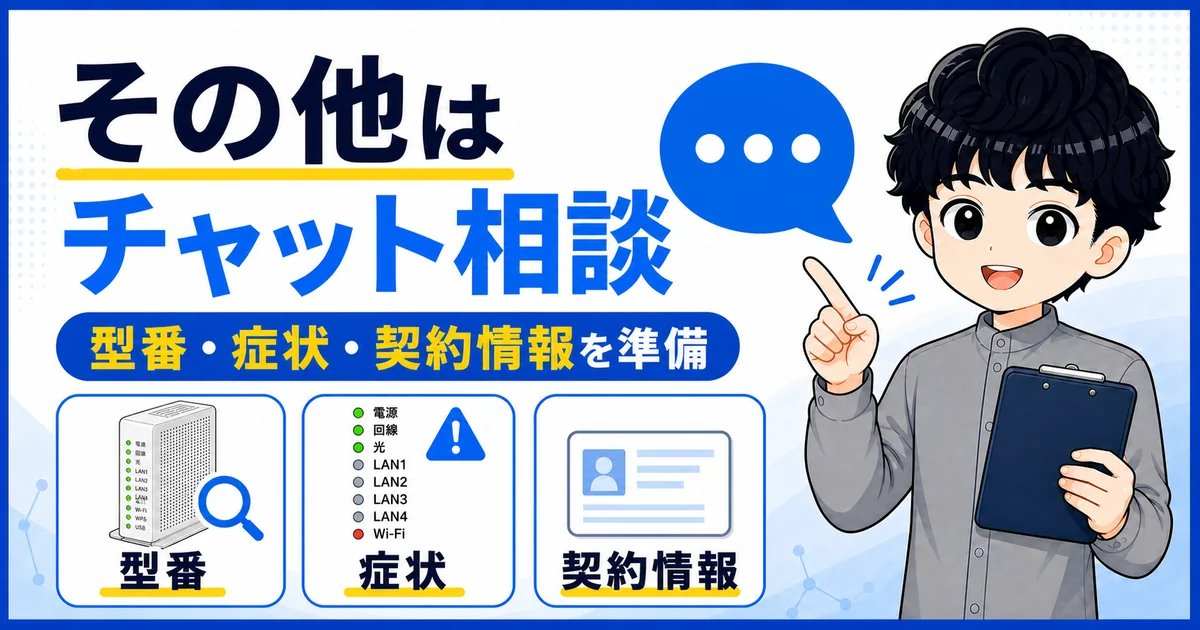
E-WMTA2.1・2.3・2.4の不具合は、チャットサポートへ相談します。
チャットを始める前に機器の情報を用意すると、症状の確認がスムーズです。
チャット前に型番と症状を整理する
次の内容をメモしておきましょう。
- 光BBユニットの型番
- 点灯・点滅しているランプ
- いつから症状が出たか
- 有線とWi-Fiのどちらで起きるか
- 再起動や配線確認を試したか
- 認証ID(S-ID)または契約者情報
「遅い」だけでなく、「夜だけ途切れる」「すべての端末で接続できない」のように具体的に伝えると、原因を切り分けやすくなります。
オペレーターの案内に従って交換を申し込む
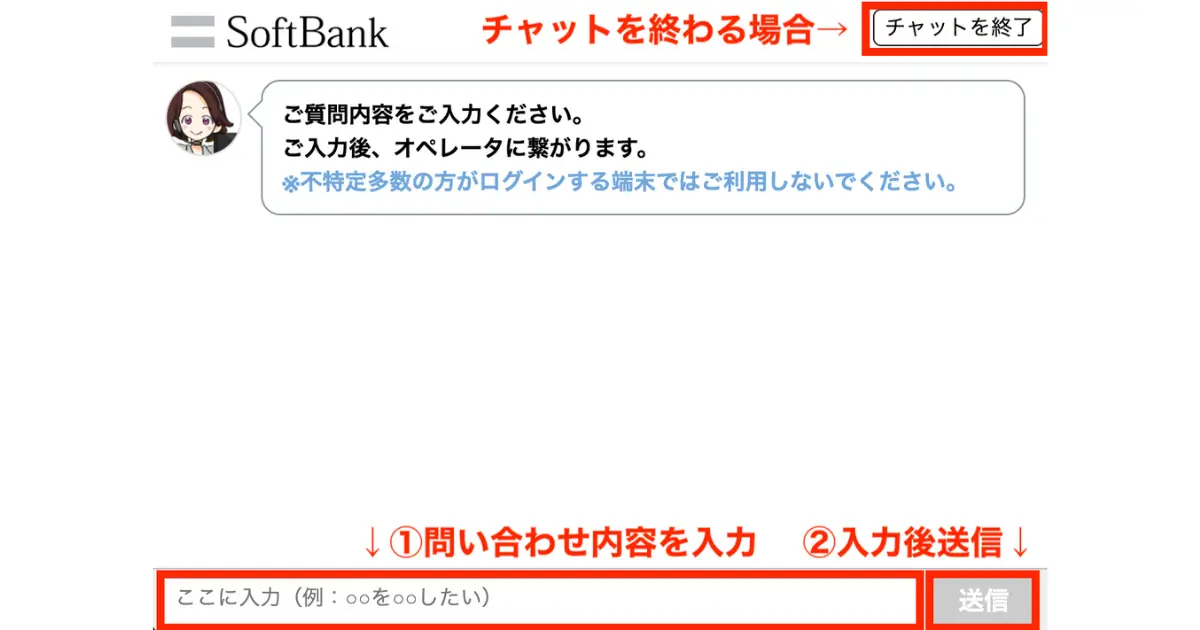
チャットでは機器の状態を確認したうえで、必要に応じて交換手続きを案内してもらえます。
自然故障か、費用がかかる故障・破損かも、この段階で確認してください。
チャットのオペレーター対応は10:00~19:00、年中無休です。
新しい光BBユニットの受け取り・交換・設定方法
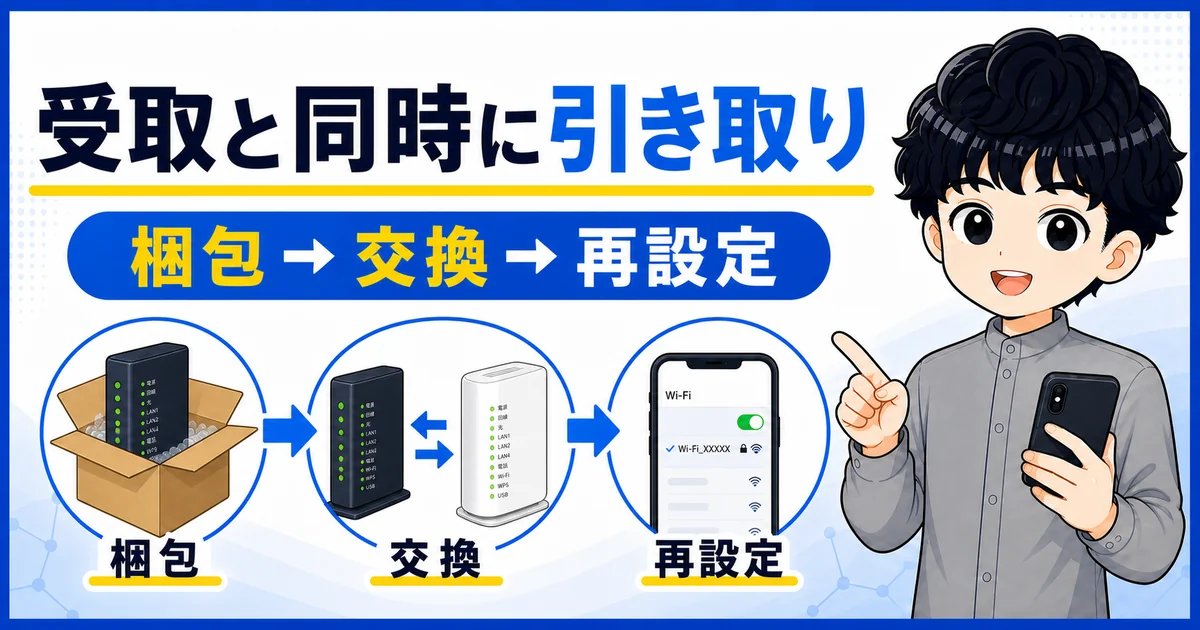
新しい機器を受け取る前に、古い光BBユニットを梱包します。
配送時に新旧機器を引き取り交換するため、配達員が来てから古い機器を外すのではなく、先に準備しておきましょう。
新しい機器をONUなどへ接続する
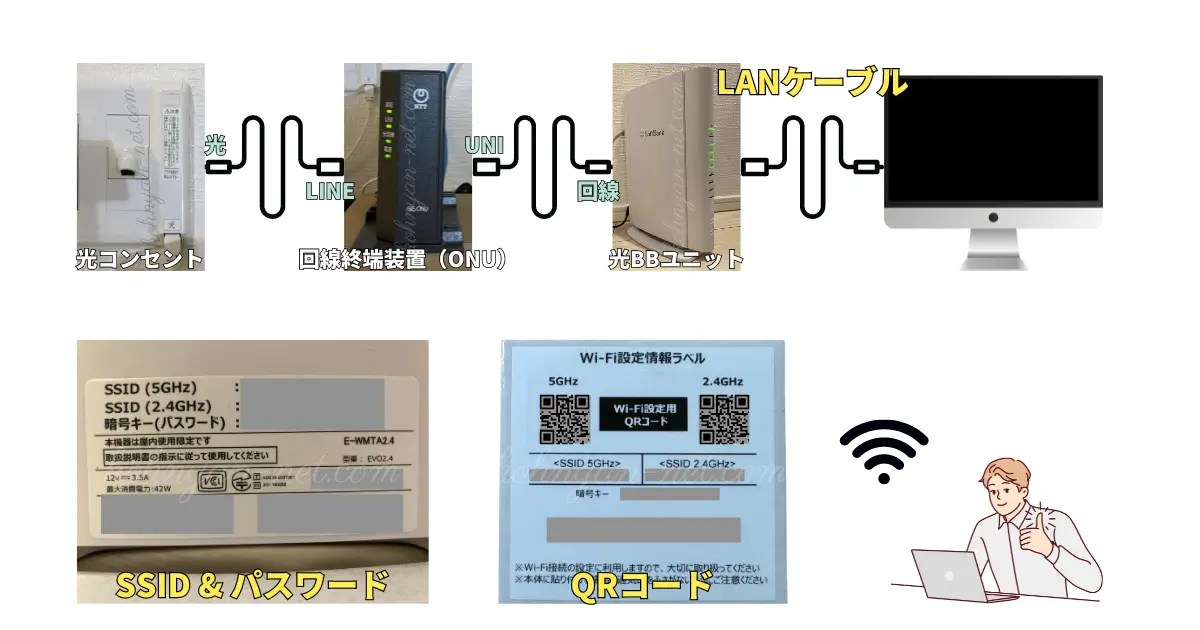
新しい光BBユニットが届いたら、ONUやホームゲートウェイへ接続します。
接続作業は、すべての機器の電源を切ってから始めてください。
- ONUまたはホームゲートウェイと光BBユニットを同梱LANケーブルでつなぐ
- 光BBユニットの電源アダプターを接続する
- 電源ランプとインターネット回線ランプを確認する
- 有線またはWi-Fiでインターネット接続を確認する
配線は契約内容やNTT機器の種類によって異なります。迷った場合は、ソフトバンク公式の配線案内を確認してください。
スマホやパソコンのWi-Fi設定をやり直す
光BBユニットを交換すると、無線LANなどの各種設定をやり直す必要があります。
新しい機器のラベルに記載されたSSIDとパスワードを確認し、スマホやパソコンを接続し直してください。
独自に変更した設定がある場合も、交換後の機器へ同じ設定が引き継がれるとは限りません。
古い機器を梱包して配達員へ渡す
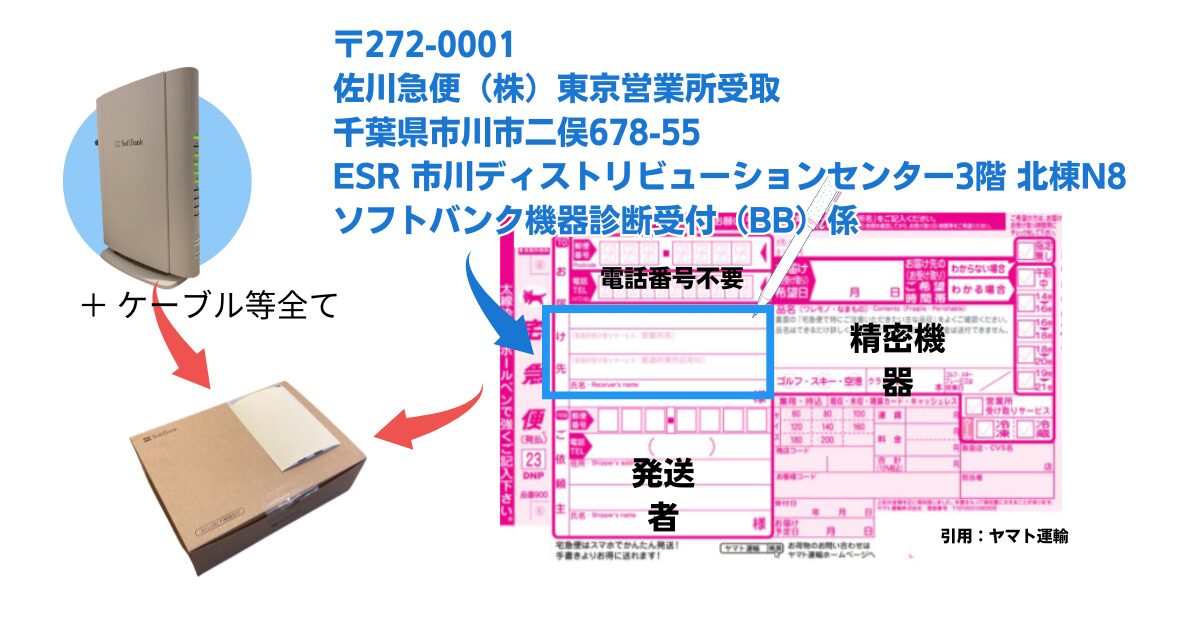
交換対象の光BBユニットを、受け取り時の箱や手持ちの段ボールへ入れます。
案内された付属品もそろえ、緩衝材を使って破損しないように梱包してください。
交換ではなく、オプション解約などで自分から返送する場合は手順が異なります。今回の交換案内と混同しないようにしましょう。
市販ルーターへ置き換える前の注意点
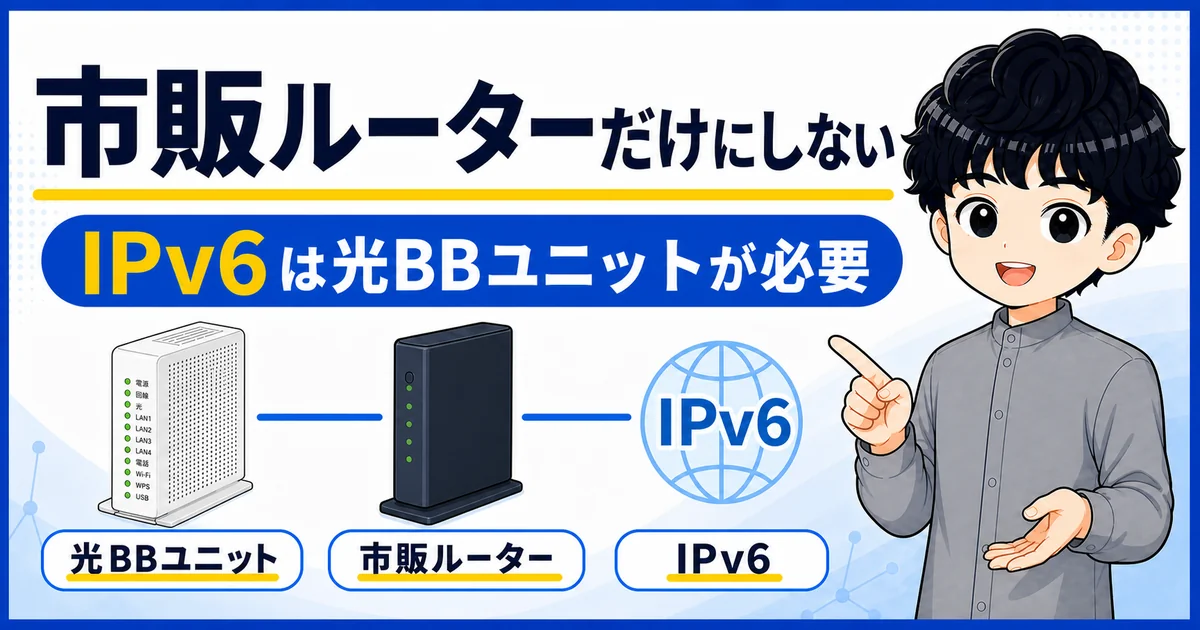
ソフトバンク光のIPv6高速ハイブリッド「IPv6 IPoE + IPv4」を使うには、市販ルーターを利用する場合でも光BBユニットの接続が必要です。
市販ルーターを追加する場合は、二重ルーターや電波干渉を防ぐ設定も必要になります。
詳しい接続方法は、光BBユニットと市販ルーターを併用する方法で確認してください。
光BBユニット交換のよくある質問
E-WMTA2.3からE-WMTA2.4へ交換できますか?
E-WMTA2.3は、My SoftBankから直接変更する対象として案内されていません。
交換を希望する場合は、チャットサポートで機器の状態と交換可否を確認してください。
交換を申し込んでから何日で届きますか?
E-WMTA2.2からE-WMTA2.4への変更では、通常、手続き完了後1週間程度で届きます。
配送状況や手続き内容によって前後する可能性があります。
交換するとWi-Fiの設定は変わりますか?
交換後は、新しい光BBユニットのSSIDとパスワードで接続し直します。
スマホ、パソコン、テレビ、ゲーム機など、Wi-Fiを使う端末ごとに設定を確認してください。
交換しても速度が改善しない場合は?
速度低下の原因がONU、端末、LANケーブル、設置場所、回線混雑などにある場合は、光BBユニットを交換しても改善しないことがあります。
交換後も症状が続く場合は、ランプ状態と配線を確認してからチャットサポートへ相談しましょう。
交換品は新品ですか?
交換後の機器は、新品または新品同等の再生品です。
再生品が届く可能性もあるため、必ず新品が届くとは限りません。
まとめ|型番を確認して正しい窓口から交換する
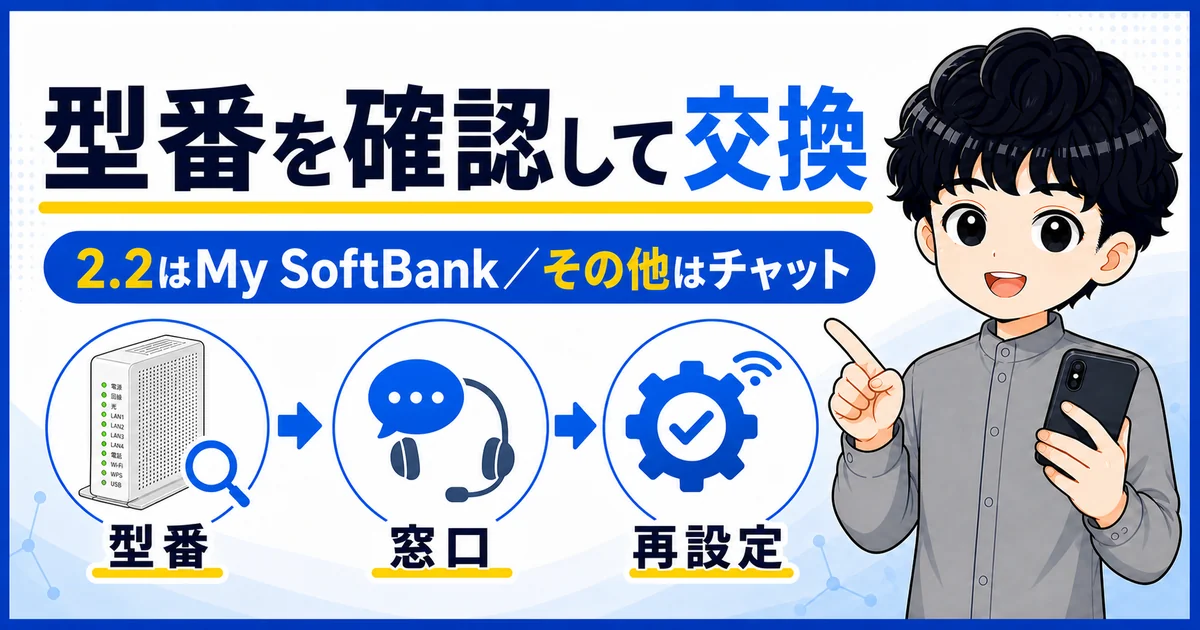
光BBユニットの交換方法は、利用中の型番によって異なります。
| 最終確認 | 内容 |
|---|---|
| E-WMTA2.2(対象回線タイプ) | My SoftBankから変更手続き |
| その他の型番・契約 | チャットで症状を確認 |
| 自然故障 | レンタル中は原則無料 |
| 過失・天災による故障 | 7,700円(税込)の場合あり |
| 旧機器 | 配送時に引き取り交換 |
| 交換後 | Wi-Fiなどの設定をやり直す |
まず本体側面の型番を確認してください。
対象回線タイプでE-WMTA2.2を利用中ならMy SoftBank、それ以外の型番・契約や故障・破損ならチャットサポートから手続きを進めましょう。